Selamat tahun baru

Kami segenap Admin Cilumbu Cyber Community Mengucapkan selamat tahun baru semoga tahun 2013 lebih baik daripada tahun  2012 dan cilumbu cyber comunity menjadi blog yang memberi ilmu bermampaat bagi anda-anda semua mari kita awali tahun 2013 dengan bacaan    بِسْمِ اللهِ الرَّحْمنِ الرَّحِيمِ dan semoga allah selalu memberi kesehatan bagi kita amien Happy New Year 

                                         http://bahan-membuat.com/wp-content/uploads/2012/12/Kartu-Tahun-Baru-2013-300x234.jpg


Sedikit tentang CMS

Udah pernah dengar kata CMS ? buat para Webmaster pasti tidak asing lagi dengan perangkat lunak yang satu ini tapi buat kita yang masih awam di dunia maya pasti ingin tau dong apa itu CMS atau juga di sebut content management System  Nah pengen tau ? CMS itu adalah  
Sistem manajemen konten (Inggris: content management System, disingkat CMS), adalah perangkat lunak yang memungkinkan seseorang untuk menambahkan dan/atau memanipulasi (mengubah) isi dari suatu situs Web. Umumnya, sebuah CMS (Content Management System) terdiri dari dua elemen:
  • aplikasi manajemen isi (Content Management Application, [CMA])
  • aplikasi pengiriman isi (content delivery application [CDA]).
Elemen CMA memperbolehkan si manajer yang mungkin tidak memiliki pengetahuan mengenai HTML (HyperText Markup Language), untuk memenej pembuatan, modifikasi, dan penghapusan isi dari suatu situs Web tanpa perlu memiliki keahlian sebagai seorang Webmaster.
Elemen CDA menggunakan dan menghimpun informasi-informasi yang sebelumnya telah ditambah, dikurangi atau diubah oleh si empunya situs web untuk meng-update atau memperbaharui situs Web tersebut.
Singkatnya begini:
Content manajement system adalah perangkat lunak yang dapat membantu kita untuk mempermudah pembuatan website.
kenapa mempermudah ?
karena dengan cms sesorang yang tidak memiliki keahlian dalam pemrograman web, dapat dengan mudah membuat sebuah website.
sepengetahuan saya cms memiliki dua tampilan antarmuka, yaitu antarmuka  pengunjung dan antar muka administrator(admin).
  • antarmuka admin: antar muka admin memiliki fasilitas untuk mempublish content, mengubah tampilan website dan masih banyak lagi. untuk masuk kehalaman admin biasanya kita harus login terlebih dahulu
  • antarmuka pengunjung : antar muka pengunjung tidak  memiliki fasilitas layaknya seorang admin. seorang pengunjung hanya dapat melihat-lihat isi website, memberi masukan tanpa menambah, merubah,menghapus content dan tampilan website.
beberapa contoh cms 
  • Joomla: menurut pengalaman saya jomla adalah salah satu cms yang banyak digunakan, joomla sangat powerfull, tampilan admin joomla untuk pengguna awam mungkin agak sedikit membingungkan, karena banyak sekali panel-panel. namun apabila anda sudah terbiasa anda akan malah berfikir sebaliknya, disinilah salah satu kekuatan joomla. dengan banyaknya panel-panel menjadikan joomla sangat fleksibel untuk digunakanan.apa bila berminat atau penasaran dengan joomla langsung saja ke TKP.
  • Wordpress: wordpress adalah salah satu cms yang banyak digunakan, tampilan admin wordpress sangat sederhana yang memudahkan pengguna. apa bila berminat atau penasaran dengan wordpress langsung saja ke TKP.
Sumber Reperensi 

Sedikit Tentang DNS

  http://lh6.ggpht.com/_tkH9VXrZhE4/TI2L834hrpI/AAAAAAAAAc8/eu2YjkqMsHg/DNS.jpg

DNS (Domain Name System) adalah sebuah sistem yang menyimpan informasi tentang nama host maupun nama domain dalam bentuk basis data tersebar (distributed database) di dalam jaringan komputer, misalkan: Internet. DNS menyediakan alamat IP untuk setiap nama host dan mendata setiap mail exchange server yang menerima email untuk setiap domain.

DNS menyediakan servis yang cukup penting untuk Internet. Komputer dan jaringan bekerja dengan alamat IP untuk mengerjakan tugas pengalamatan dan penjaluran (routing), tapi manusia lebih memilih untuk menggunakan nama host dan nama domain, contohnya adalah penunjukan sumber universal (URL) dan alamat e-mail. DNS menghubungkan kebutuhan ini.

Ketika sebuah aplikasi (misalkan web broswer), hendak mencari alamat IP dari sebuah nama domain, aplikasi tersebut tidak harus mengikuti seluruh langkah yang disebutkan dalam teori diatas. Kita akan melihat dulu konsep caching, lalu mengertikan operasi DNS di “dunia nyata”.

Sebuah contoh mungkin dapat memperjelas proses ini. Andaikan ada aplikasi yang memerlukan pencarian alamat IP dari ariefew.com. Aplikasi tersebut bertanya ke DNS recursor lokal.

  • Sebelum dimulai, recursor harus mengetahui dimana dapat menemukan root nameserver; administrator dari recursive DNS server secara manual mengatur (dan melakukan update secara berkala) sebuah file dengan nama root hints zone (panduan akar DNS) yang menyatakan alamat-alamt IP dari para server tersebut.

  • Proses dimulai oleh recursor yang bertanya kepada para root servertersebut – misalkan: server dengan alamat IP “198.41.0.4″ – pertanyaan “apakah alamat IP dari ariefew.com?”

  • Root server menjawab dengan sebuah delegasi, arti kasarnya: “Saya tidak tahu alamat IP dari ariefew.com, tapi saya “tahu” bahwa server DNS di 204.74.112.1 memiliki informasi tentang domain com.”

  • Recursor DNS lokal kemudian bertanya kepada server DNS (yaitu: 204.74.112.1) pertanyaan yang sama seperti yang diberikan kepadaroot server. “apa alamat IP dari ariefew.com?”. (umumnya) akan didapatkan jawaban yang sejenis, “saya tidak tahu alamat dariariefew.com, tapi saya “tahu” bahwa server 207.142.131.234 memiliki informasi dari domain ariefew.com.”

  • Akhirnya, pertanyaan beralih kepada server DNS ketiga (207.142.131.234), yang menjawab dengan alamat IP yang dibutuhkan.

Proses ini menggunakan pencarian rekursif (recursion / recursive searching).

Karena jumlah permintaan yang besar dari sistem seperti DNS, perancang DNS menginginkan penyediaan mekanisme yang bisa mengurangi beban dari masing-masing server DNS. Rencana mekanisnya menyarankan bahwa ketika sebuah DNS resolver (klien) menerima sebuah jawaban DNS, informasi tersebut akan di cache untuk jangka waktu tertentu. Sebuah nilai (yang di-set oleh administrator dari server DNS yang memberikan jawaban) menyebutnya sebagai time to live (masa hidup), atau TTL yang mendefinisikan periode tersebut. Saat jawaban masuk ke dalam cacheresolver akan mengacu kepada jawaban yang disimpan dicache tersebut; hanya ketika TTL usai (atau saat administrator mengosongkan jawaban dari memori resolver secara manual) makaresolver menghubungi server DNS untuk informasi yang sama.

Satu akibat penting dari arsitektur tersebar dan cache adalah perubahan kepada suatu DNS tidak selalu efektif secara langsung dalam skala besar/global. Contoh : Jika seorang administrator telah mengatur TTL selama 6 jam untuk host ariefew.com, kemudian mengganti alamat IP dari ariefew.com pada pk 12:01, administrator harus mempertimbangkan bahwa ada (paling tidak) satu individu yang menyimpan cache jawaban dengan nilai lama pada pk 12:00 yang tidak akan menghubungi server DNS sampai dengan pk 18:00. Periode antara pk 12:00 dan pk 18:00 dalam contoh ini disebut sebagai waktu propagasi(propagation time), yang bisa didefiniskan sebagai periode waktu yang berawal antara saat terjadi perubahan dari data DNS, dan berakhir sesudah waktu maksimum yang telah ditentukan oleh TTL berlalu. Ini akan mengarahkan kepada pertimbangan logis yang penting ketika membuat perubahan kepada DNS: tidak semua akan melihat hal yang sama seperti yang Anda lihat.

http://id.wikipedia.org/wiki/Sistem_Penamaan_Domain

http://en.wikipedia.org/wiki/Domain_Name_System


Daftar DNS Server Indonesia :

Indosat

  • 202.155.0.10
  • 202.155.0.15
  • 202.155.0.20
  • 202.155.0.25
  • 202.155.46.66
  • 202.155.46.77
  • 202.155.30.227

Telkom

  • 202.134.2.5
  • 203.130.196.5
  • 202.134.0.155
  • 202.134.1.10
  • 202.134.0.62
  • 202.159.32.2
  • 202.159.33.2
  • 202.155.30.227

AWARI (Asosiasi Warnet Indonesia)

  • 203.142.83.200
  • 203.34.118.10 (primary)
  • 203.34.118.12 (secondary)

Sat.net.id

  • 202.149.82.25
  • 202.149.82.29

cbn.net.id

  • 202.158.40.1
  • 202.158.20.1
  • 202.158.3.7 (primary)
  • 202.158.3.6 (secondary)

indo.net.id

  • 202.159.32.2
  • 202.159.33.2

itb.ac.id

  • 202.249.24.65
  • 167.205.23.1
  • 167.205.22.123
  • 167.205.30.114

ukdw.ac.id

  • 222.124.22.18

Lintas Artha

  • 202.152.0.2 (primary)
  • 202.152.5.36 (secondary)

Singnet

  • 165.21.83.88

Nawala

  • 180.131.144.144
  • 180.131.145.145

Daftar DNS Luar indonesia :

ScrubIt

  • 67.138.54.100
  • 207.225.209.66

DNSadvantage

  • 156.154.70.1
  • 156.154.71.1

vnsc-pri.sys.gtei.net

  • 4.2.2.1
  • 4.2.2.2
  • 4.2.2.3
  • 4.2.2.4
  • 4.2.2.5
  • 4.2.2.6

Verizon (Reston, VA, US)

  • 151.197.0.38
  • 151.197.0.39
  • 151.202.0.84
  • 151.202.0.85
  • 151.202.0.85
  • 151.203.0.84
  • 151.203.0.85
  • 199.45.32.37
  • 199.45.32.38
  • 199.45.32.40
  • 199.45.32.43

GTE (Irving, TX, US)

  • 192.76.85.133
  • 206.124.64.1

One Connect IP (Albuquerque, NM, US)

  • 67.138.54.100

OpenDNS (San Francisco, CA, US)

  • 208.67.222.222
  • 208.67.220.220

Exetel (Sydney, AU)

  • 220.233.167.31

VRx Network Services (New York, NY, US)

  • 199.166.31.3

SpeakEasy (Seattle, WA, US)

  • 66.93.87.2
  • 216.231.41.2
  • 216.254.95.2
  • 64.81.45.2
  • 64.81.111.2
  • 64.81.127.2
  • 64.81.79.2
  • 64.81.159.2
  • 66.92.64.2
  • 66.92.224.2
  • 66.92.159.2
  • 64.81.79.2
  • 64.81.159.2
  • 64.81.127.2
  • 64.81.45.2
  • 216.27.175.2

Sprintlink (Overland Park, KS, US)

  • 199.2.252.10
  • 204.97.212.10
  • 204.117.214.10

Cisco (San Jose, CA, US)

  • 64.102.255.44
  • 128.107.241.185

Google DNS

  • 8.8.8.8 (Primary)
  • 8.8.4.4 (Secondary)

Cara Merubah DNS

Merubah DNS di Windows XP

DNS Alternative

Merubah DNS di Windows 7

DNS Alternative

Merubah DNS di Ubuntu

DNS Alternative

Merubah DNS di PClinuxOS


Software ngecek penyebab BlueScreen


Pada kesempatan kali ini admin akan share software buat mencari penyebab Blue Screen atau juga
Blue Screen sering terjadi mungkin karena ada ketidakcocokkan file DLL ataupun bugs di kernel sistem operasi. Kerusakan fisikpun dapat menjadi penyebab terjadinya blue screen / layar biru diantaranya adalah adanya kerusakan di kipas komputer spt yg saya alami, memori yang rusak, mesin mainboard terlalu panas, power supplies yang hampir jebol, dsb.

Jika terjadi blue Screen, biasanya Windows akan menciptakan sebuah file kecil (walaupun sering tidak kita sadari) yg melaporkan kepada kita akan adanya error di sisi mana. Memang secara spontan, blue screen akan mencetak informasi di monitor pada saat terjadinya keadaan tsb, tapi biasanya setelah itu, kita menjadi panik dan bingung yg akhirnya lupa untuk menganalisa apa yang menjadi penyebab terjadi Blue Screen crash tsb, ya mungkin saja munculnya error message tsb diikuti dengan countdown untuk shutdown di Windows supaya jika shutdown maka tidak akan terjadi kerusakan lebih parah misalnya, seluruh CPU bertambah panas karena overheating dan yg paling fatal adalah terjadi korslet listrik di rumah / kantor tempat kita bekerja.

Jika anda cukup ahli dalam menganalisa pesan yang ditampilkan saat terjadi blue screen, sebuah tool bagus bisa membantu menyimpan informasi blue screen sehingga dapat membantu kita menganalisa dan menjawab mengapa terjadi blue screen. Tool ini diberi nama BlueScreenView.
Dapat diunduh dan bisa dipakai secara instant tanpa proses instalasi.

BlueScreenView dapat berjalan di segala lingkungan Windows > Windows XP/Server 2003/Server 2008/Vista/7. Silahkan menganalisa kerusakan sistem komputer dengan tool ini.
 Penjelasan Singkat :
Kalo di windows kita ada driver yg crash, trus Blue Screen  , windows bakalan buat record di c:\windows\minidump. isinya informasi driver di pc kita yg crash. Pesen di BSoD biasanya ga bisa kita baca soalnya pake countdown yg relatif cepet jadi kita ga bisa baca dan mencarmati driver apa yg bikin pc kita BSoD.
Aplikasi ini bisa meng-capture pesan pas BSoD a.k.a Blue Screen of Death a.k.a Blue Screen yg berasal dari record di c:\windows\minidump tadi.


Download Aplikasinya Di sini 

 Beberapa Kode pada blue screen


IRQL_NOT_LESS_OR_EQUAL (0X0000000A)
Daftar Penyebab:
- Masalah driver yang bentrok atau tidak cocok
- Masalah Video Card, hal ini mencakup video card yang di overclock melebihi batas atau Anda baru berganti Video card dan Anda belum menguninstall driver Video card lama dari chipset berbeda
- Masalah Audio Card, meliputi kesalahan konfigurasi atau bug dalam driver sound card


NTFS_FILE_SYSTEM atau FAT_FILE_SYSTEM (0X00000024) atau (0X00000023)
Nah, pesan ini setidaknya sudah sedikit “nyambung” memberikan gambaran di mana kerusakan berada, yaitu ada di partisi atau filesystemnya tetapi bukan di harddisknya. Kita bisa melakukan pengecekan dengan memeriksa kabel SATA atau PATA atau bisa mengecek partisi dengan tool chkdsk.


UNEXPECTED_KERNEL_MODE_TRAP (0X0000007F)
Bila Anda mendapatkan pesan seperti ini, dapat disebabkan karena:
- Overclock Hardware yang berlebihan
- Komponen komputer yang kepanasan
- BIOS yang korup
- Memory dan CPU yang cacat


DATA_BUS_ERROR
Pesan ini disebabkan karena adanya kemungkinan bahwa memory atau slot memory di motherboard rusak.


PAGE_FAULT_IN_NONPAGED_AREA
Disebabkan karena adanya kerusakan hardware, termasuk memory utama, memory video card, atau memory di processor (L2 Cache)


INACCESSIBLE_BOOT_DEVICE
Disebabkan karena adanya kesalahan dalam konfigurasi jumper harddisk yang salah, virus boot sector, driver IDE controller yang salah, atau kesalahan driver chipset.


VIDEO_DRIVER_INIT_FAILURE
Kesalahan terjadi pada instalasi driver video card yang kurang sempurna, restart pada saat instalasi atau juga dapat terjadi karena kesalahan dalam instalasi driver.

BAD_POOL_CALLER
Kesalahan ini dapat terjadi karena kesalahan atau driver yang tidak kompatibel. Sering terjadi saat melakukan instalasi XP dari upgrade, atau bukan dari instalasi baru.


PEN_LIST_CORRUPTPesan ini disebabkan karena adanya kerusakan RAM


MACHINE_CHECK_EXCEPTIONDisebabkan oleh cacatnya CPU, atau yang di overclock secara agresif, serta power supply yang kekurangan daya atau rusak.

 sumber Kaskus


Ebook menguasai HTML5, CSS3, dan XML

 Mastering-HTML5-CSS3-and-XML
Ebook Menguasai HTML5, CSS3, dan XML menyediakan solusi untuk masalah situs web yang paling umum, dan memberi kan Anda pemahaman yang mendalam mengenai standar website dan bagaimana cara menerapkannya kedalam situs web Anda. Anda akan belajar bagaimana untuk membuat website sepenuhnya sesuai standar dan menyediakan mesin pencari yang dioptimalkan dokumen Web, dengan waktu download lebih cepat, rendering akurat, penampilan yang benar dan tata letak, biaya pembangunan yang lebih rendah, aksesibilitas disetujui, kompatibilitas ke belakang dan ke depan, dan perawatan yang mudah dan memperbarui konten.
Buku ini mencakup semua standar Web utama, dan fokus pada sintaks, tata bahasa, penjelasan yang direkomendasikan, dan masalah standarisasi lainnya.
Ebook Menguasai HTML5, CSS3, dan XML juga merupakan panduan yang komprehensif untuk standar saat ini dan masa depan untuk World Wide Web.Sebagai web developer, Anda akan melihat masalah dengan penampilan yang tidak konsisten dan perilaku dari situs yang sama di browser yang berbeda. Ebook Menguasai HTML5, CSS3, dan XML menjelaskan bagaimana Anda dapat membuat sebagian besar website, melalui diskusiteknologi serta contoh kode praktis yang dapat Anda gunakan untuk situs Anda sendiri dan aplikasi web. Hal ini juga memberikan panduan cepat untuk pembuatan website standar dan untuk pengembang Website.
Pelajari teknik dan praktik terbaik untuk mencapai kepatuhan penuh standar. Menulis markup yang valid, gaya, dan feed berita dari awal atau standarisasi website dengan desain ulang. Membatasi markup untuk semantik dan memberikan tata letak yang dapat diandalkan.
Download di Sini  

Mau Lihat sumbernya Klik di SINI 

Cara Setting speedy dengan modem TPLink Wireless


Sebenarnya settingan ini bisa diimplementasikan dengan berbagai jenis tipe modem TPLink, tidak hanya untuk seri yg wireless, langsung saja kita ikuti langkah2 sebagai berikut :
1. Koneksikan laptop dengan TPLink via wireless signalnya atau kalau PC sambungkan menggunakan cable yang ada dipaketan dus modemnya, dan biarkan konek untuk memperoleh IP Address otomatis dari modemnya, dan IP defaultnya : 192.168.1.1
2. Setelah konek lalu akses IP 192.168.1.1 via browser dan bila ada tampilan username dan password untuk masuk ke settingan modem, isikan saja Username : admin password : admin.

Masuk modem
3. Setelah itu akan masuk ke tampilan awal modem TPLink

Halaman Utama
4. Langsung saja Pilih Quick Start untuk memulai melakukan setting speedynya, tekan saja Run Wizard

Run Wizard
5. Bila sudah masuk ke Run Wizardnya, cukup tekan Next saja.

Urutan Quick Start
6. Ada pilihan time zone pilih yang ada jakartanya, lalu tekan Next

Pilihan Time Zone
7. Ketika ada pilihan ISP, maka kita pilih yang PPPoE/PPPoA untuk koneksi internet yang menggunakan line telepon seperti Speedy ini

Pilihan ISP-nya
8.  Dipilihan PPPoE nya, maka ada beberapa Item yang harus di isi dan ini yang pokok dan TIDAK BOLEH salah isi :
Username : < diisi username dari telkom >
Password : < disii password dari telkom >
VPI : 8 < bisa angka lain bila di divre telkom lain >
VCI : 81 < bisa angka lain bila di divre telkom lain >
Connection type : PPPoE LLC ( ini default saja )

Settingan koneksi
Setelah itu lalu next
9. Distep ini diminta untuk melakukan setting wireless SSID ( signal hotspot ) yang akan diakses via perangkat wireless,  kalau mau dipake settingan dibuat :

Setting Wireless
Access Point : Enable
SSID : < silahkan diisi sesuai Keinginan > misal saya menggunakan kata2 YapisalHotspot
Broadcast SSID : Yes ( ini fungsinya supaya SSID kita bisa di scan dan dikoneksikan otomatis, bila di No itu brarti SSID/Signal kita disembunyikan dan untuk mengkoneksikannya manual, seperti settingan awal untuk modem ZTE wireless seperti di postingan sebelumnya.
10.  Finish Quick start dan next lalu finish, modem akan restart dan silahkan reconect ke SSID yang baru kita setting bila kita menggunakan wireless, dan tetep akan tersambung bila menggunakan kabel.

settingan selesai
Bagaimana? cukup simple bukan? Setting speedy dengan modem TPLink Wireless TD-W8101G, dan bila akan melakukan settingan dengan cara lain, ini mirip2 dengan Setting ZTE, yaitu pilih aja di tab Interface Setup yang persis ada disampinganya Quick Start.
Semoga bermanfaat 

Mampaat Termal Pasta Pendingin Processor


Pada kali in saya akan memposting tenteng Termal Paste yang merupakan salah satu komponen yang kurang mendapat perhatian khusus bagi para pemilik Pc Komputer, dan mungkin dengan sedikit penjelasan  ini dapat menambah pengalaman kita tentang apa itu Termal Paste.

Prosesor adalah sebuah komponen dalam computer yang paling riskan terhadap suhu, makin tinggi kecepatan prosesor akan makin panas suhu yang dihasilkan. Maka perlu penanganan yang benar untuk menjaga agar prosesor tetap awet. Pendinginan prosesor biasanya menggunakan headsink yang masih ditambah dengan kipas yang selalu berputar terus menerus agar panas yang dihasilkan oleh prosesor cepat pergi. Namun sebenernya selain heatsink dan fan tadi masih ada sebuah komponen yang juga penting yaitu Thermal Paste atau Pasta Prosesor.
Fungsi dari Pasta prosesor ini adalah membantu cepatnya pelepasan panas dari prosesor ke heatsink, tanpa Termal Paste ini sebagus apapun pendingin prosesor anda entah itu stock cooling(air cooling), water cooling, bahkan pendingin exstrim seperti dry ice tanpa menggunakan termal paste tidak akan maksimal kinerjanya bahkan mungkin tidak akan berguna.
Termal paste sendiri terbuat dari beberapa jenis bahan, diantaranya :
1. Metal Based
Adalah termal paste yang terbuat dari campuran bubuk logam seperti perak atau aluminium yang sangat halus dan di campur dengan minyak polisintesis agar bias seperti gel. Paste ini memiliki harga relative mahal dan pasta jenis ini telah menjadi standar bawaan Intel maupun Amd. Karena Pasta jenis ini mempunyai konduktivitas yang sangat baik dan menghantarkan listrik. Pasta ini akan berwarna abu abu jika sudah diletakkan di prosesor dan akan menempel sangat kuat.
2. Keramik
Bahan pembuatan pasta ini adalah campuran bubuk keramik dicampur dengan silicon cair. Konduktifitas yang dihasilkan oleh termal paste jenis inipun sudah cukup baik serta tidak menghantarkan listrik . karena harganya yang relative murah maka Thermal ini tergolong lebih banya digunakan. Warna thermal ini adalah putihThermal berfungsi untuk mengisi sekat antara prosesor dengan pendingin alumunium atau heatsink. Karena sebenarnya walaupun prosesor dengan heatsink sudah sangat rekat dan sudah terkunci namun sebenernya masih ada rongga diantara komponen tersebut yang tentunya tidak bias dilihat dengan mata telamjang dan akan terisi udara jika tidak ada Thermal Pastanya.
Pasta yang terbuat dari silicon cair akan mentansfer panas ke heat sink antara 80-90 persen sedang pasta dari bahan perak atau aluminium akan mentransfer panas sampai 95 persen. Sedangkan jika sama sekali tidak memakai Thermal Paste maka kekuatan tranfernya bias kurang dari 70 persen. Dalam keadaan setandar penggunaan termal paste akan menurunkan suhu prosesor antara 4 sampai dengan 8 derajat Celcius sesuai jenis pasta, bahan heatsink dan termal paste yang dipakai serta kecepatan fan computer.

Cara Clear CMOS

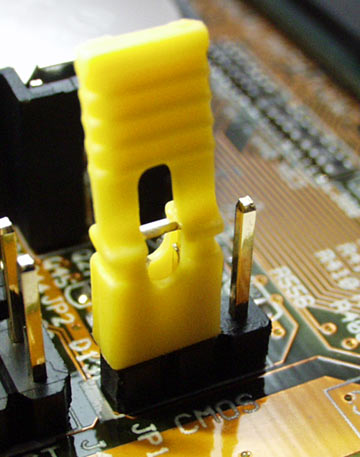
setelah keliling - keliling di forum kaskus saya menemukan trik yang mungkin jadul tapi masih bermampaat yaitu cara  Clear CMOS / Reset BIOS merupakan trik untuk merubah setingan BIOS kembali seperti semula (defaulnya/setingan dari pabrikannya). Untuk melakukan ini Anda tidak usah mencabut batery yang ada pada Motherboard tetapi cukup menindahkan posisi jumper CMOS, jumper ini biasanya terpasang di sekitar batery.


Jumper tersebut terpasang diatas 3 pin. Untuk setingan awal jumper berada di pin 1,2 sedangkan pin 3 tidak diisi. Jika Anda ingin melakukan clear CMOS maka Anda hanya lakukan cabut jumper tersebut dan pasang jumper tersebut ke pin 2,3 pin 1 tidak diisi. Setelah itu diamkan komputer kurang lebih 5 menit (untuk lebih memastikan CMOS clear). Setelah itu cabut lagi jumpernya kemudian pasang keposisi semula ke pin 1,2 dan pin 3 tidak diisi.

Jangan lupa seting ulang BIOS, jam, tanggal sistem, dan setingan yang lainnya kemungkinan berubah.

Ingat kalo mau clear CMOS/BIOS kondisi komputer harus mati dan usahakan tidak ada listrik yang menancap ke komputer.

Semoga bermanfaat....

sumber reperensi 

Tips Merawat Pc Komputer

 
Perawatan secara berkala terhadap PC dapat memberikan pengaruh yang signifikan atas usia pakai PC itu sendiri, bukan semata debu dan kotoran yang akan selalu bertambah didalam casing PC yang perlu dibersihkan melainkan beberapa part mekanik yang juga perlu dilumasi dengan pelumas.

Terlebih pada PC-PC yang digunakan pada kantor, warnet, dan tempat-tempat lain yang menuntut PC bekerja secara terus-menerus. Berikut langkah-langkah dalam membersihkan secara menyeluruh :


1. Memutus arus listrik, Lepas semua Kabel yang terhubung dengan sumber listrik dan peripheral lain, semisal keyboard, mouse, monitor dan printer. Pastikan tak ada lagi kabel menuju CPU.

2. Bersihkan Power Supply Unit (PSU), Power Supply yang kotor karena debu dapat membuat temperatur didalam Power Supply melonjak, terlebih bila kipas yang ada didalam PSU bergerak lamban karena kotor oleh debu dan tak terlumasi dengan baik.

Lepaskan kabel PSU yang menuju Mainboard, lepaskan baut-baut yang mengikat PSU pada Casing, Bila masa garansi PSU anda telah berakhir maka tak perlu ragu untuk membuka penutup PSU, langkah ini akan mempermudah anda membersihkan PSU, bersihkan seluruh debu dengan kuas kecil yang lembut dan tiup dengan kompresor bertekanan rendah atau dengan alat peniup (blower). Semprot bearing pada kipas dengan WD40, teteskan minyak pelumas pada bearing kipas. Pasang kembali tutup body PSU.

3. Bersihkan Ram, Harddisk, CD ROM. Lepas semua komponen tersebut dari dudukannya. Bersihkan debu yang menempel pada permukaan komponen-komponen tersebut. Khusus untuk RAM, perhatikan kaki-kaki konektor yang berwarna keemasan, bila warna kakinya terlihat kurang mengkilap, bersihkan dengan penghapus pensil, dan lihat hasilnya, kaki-kaki konektor RAM akan mengkilat, kondisi ini akan memperbaiki kualitas hantaran antara RAM dengan Mainboard.

4. Bersihkan Mainboard. Tampak yang tersisa di casing mungkin hanya tinggal Mainboard. Lepaskan seluruh baut yang mengikat Mainboard dengan Casing, lakukan secara hati-hati agar mata obeng tidak merusak mainboard. Bersihkan Mainboard dari debu yang menempel dengan kuas secara perlahan dan hati-hati. Perhatikan slot-slot konektor seperti slot untuk RAM, PCI, PCI-ex dan lainnya, pastikan tak ada debu yang menyelinap didalam slot-slot tersebut. Bersihkan pula permukaan belakang mainboard.

5. Bersihkan Heatsink Procesor. Bagian ini adalah bagian yang sangat beresiko. Lepaskan pengikat Heatsink dengan Mainboard. Angkat perlahan Heatsink dari dudukannya, biasanya Thermal paste yang ada dibawah permukaan heatsink akan merekat erat dengan procesor, bila terasa sulit untuk mengangkat heatsink dari dudukannya, lakukan dengan memutar-mutar heatsink secara perlahan. Setelah heatsink terlepas, bersihkan kipas dari debu dan lumasi bearing kipas seperlunya. Bersihkan sisa-sisa Thermal paste pada permukaan Heatsink.

6. Bersihkan Procesor, lepaskan procesor dari dudukannya, bersihkan sisa thermal paste yang melekat, dan pastikan tak ada debu yang menyelinap pada dudukan procesor.

7. Bersihkan casing. Setelah tak ada peripheral yang tersisa didalam casing, bersihkan semua bagian casing dari debu, bila diperlukan, gunakan cairan pembersih serbaguna yang banyak terdapat di toko-toko serba ada.

8. Merakit kembali. Setelah semua bersih, pasang kembali semua komponen. Dimulai dari pemasangan procesor, beri thermal paste secukupnya jangan terlalu banyak, pastikan seluruh permukaan procesor tertutupi secara tipis oleh thermal paste. Lanjutkan dengan memasang seluruh komponen dengan urutan terbalik ketika membongkarnya.

9. Running Test. Hidupkan PC dan perhatikan process yang berjalan, pantau suhu procesor dan pastikan seluruh kipas berfungsi.

10. Bersihkan Recycle Bin secara rutin. Sebenarnya file/folder yang kita hapus tidak langsung hilang dari harddisk karena akan ditampung dahulu di Recycle Bin, namun ada beberapa jenis setingan yang bisa kita gunakan antara lain memberikan peringatan saat menghapus, hapus lalu simpan di tempat sementara atau hapus permanen. Untuk setingan yang hapus lalu disimpan ditempat penampungan ini dengan maksud agar suatu saat apabila Anda masih membutuhkannya dapat mengembalikan lagi. Recycle Bin yang sudah banyak juga akan menyita ruang harddisk yang dapat menyebabkan pembacaan harddisk jadi lelet. Caranya jalankan Windows Explorer >> klikRecycle Bin >> klik File >> klik Empty Recyle Bin. Atau Anda dapat menjalankan fungsi Disk Cleanup Caranya Klik Start >> Program >> Accessories >> System Tool >> Disk Cleanup >> kemudian pilih drive yg mau dibersihkan >> setelah itu centangilah opsi Recycle Bin kalau perlu centangi juga yg lain (seperti temporary file, temporary internet file), setelah klik OK.

11. Install program antivirus dan update secara berkala. Untuk dapat mengenali virus/trojan2 baru sebaiknya update program antivirus secara berkala. Virus yang terlanjur menyebar di komputer dapat membuat Anda menginstall ulang komputer. Hal ini selain membutuhkan biaya juga akan menyebabkan harddisk Anda akan lebih cepat rusak dibanding apabila tidak sering diinstall ulang. Ada baiknya kita menonaktifakan sistem restore yaitu dengan cara klik kanan My Computer >> pilih System Restore >> lalu beri tanda centang pada cek box dengan keretangan Turn off System Restore on all drive

12. Tutup / close program yg tidak berguna Setiap program yg diload atau dijalankan membutuhkan memory (RAM) sehingga semakin banyak programyg dijalankan semakin banyak memory yg tersita. Hal ini selain dapat menyebabkan komputer berjalan lambat (lelet) juga beban kerja menjadi lebih berat yg akhirnya dapat memperpendek umur komponen/komputer

13. Pakailah UPS atau stavolt.Pakailah UPS untuk mengantisipasi listrik mati secara tiba-tiba yg dapat mengakibatkan kerusakan pada harddisk. Kalau terpaksa tidak ada UPS, pakailah Stavolt untuk mengantisipasi naik turunnya tegangan listrik.

14. Aktifkan screensaver Selain bersifat estetis, screensaver mempunyai fungsi lain yg penting. Monitor CRT juga televisi menggunakan fosfor untuk menampilkan gambar. Kalau monitor menampilkan gambar yg sama untuk beberapa saat maka ada fosfor yang menyala terus menerus. Hal ini dapat mengakibatkan monitor bermasalah yaitu gambar menjadi redup/kurang jelas. Lain halnya jika monitor Anda adalah LCD, LED yg sudah dilengkapi dengan energy saving, maka screensaver tidak terlalu dibutuhkan lagi.Cara+ mengaktifkan screensaver dapat dilakukan dengan banyak cara, salah satunya klik Start >> Control Panel >> Display >> klik tab screensaver, kemudian pilih sesuai selera Anda.

15. Defrag harddisk secara berkala. Fungsi defrag adalah untuk menata dan mengurutkan file-file harddisk berdasarkan jenis file/data sedemikian rupa sehingga akan mempermudah proses read/write sehingga beban kerja akan lebih ringan yg akhirnya dapat memperpanjang umur harddisk. Caranya klik menu Start > Program > Accesories > System Tool > Disk DefragmenterSaat menjalankan fungsi ini tidak boleh ada program lain yg berjalan termasukscreensaver karena akan mengacaukan fungsi defrag ini. Untuk cara ini dianjurkan tidak terlalu sering,mengapa….? Defrag adalah proses pengaturan file pada hardisk. Untuk mengaturnya agar berada pada posisi track yang berdekatan maka dilakukan gesekan untuk memindahkan. Defrag yang terlalu sering akan menyebabkan kondisi piringan hardisk cepat rusak karena seringanya proses pengikisan. Selamat memcoba

Hal yang perlu di lakukan setelah instal windows

                                                https://encrypted-tbn1.gstatic.com/images?q=tbn:ANd9GcRP5WJfAcCvvrj32N63ukmkhiuymS2tVxhC8AS9GB1KTHPAALSB
Apa si yang harus di lakukan setalah instal windows ? ada kalanya karena ke adaan tertentu kita terpaksa harus instal ulang system oprasi komputer Dalam urutan-urutan penanganan kerusakan sistem operasi komputer, instal ulang adalah pilihan paling terakhir yang ditempuh jika tidak ada lagi jalan keluar. Perntanyaan lanjut yang sangat penting adalah hal apa yang paling pertama dilakukan setelah instal ulang. Apa yang ane jelaskan berikut ini sangat penting demi perawatan sistem operasi komputer. Urutan ini penting dan jangan dibolak-balik karena bisa menimbulkan masalah.
  1. Menginstal Antivirus. Hal pertama yang harus dilakukan adalah menginstal antivirus. Mengapa pertama? Sebelum menginstal program lain, anda terlebih dahulu harus mengamankan sistem operasi dari bahaya virus. Dikuawatirkan ada program yang akan anda instal terinfeksi virusnya.
  2. Menginstal Driver. Urutan kedua adalah menginstal driver komputer. Semua drive harus diinstal agar komputer berjalan normal. Sebaiknya anda menginstal langsung dari CD/DVD yang disertakan sewaktu membeli hardware/komputer. Jika menginstal dari drive yang anda copy ke dalam komputer, ada kemungkinan sudah terinfeksi virus.
  3. Instal Program Aplikasi. Setelah langkah di atas, barulah menginstal program aplikasi. Installah aplikasi yang memang anda butuhkan, bukan sekedar coba-coba.
  4. Lakukan Setting yang Diperlukan. Pada langkah ini, silahkan lakukan setting yang anda butuhkan, misalkan pengaturan tampilan desktop, program mana yang diisikan pada star-up windows, setting jaringan atau yang lain yang anda butuhkan.
  5. Bersihkan File Sampah. Ketika proses instal program sering ada file sementara yang tidak dibutuhkan setelah proses instal (tempory files). File-file ini harus di buang. Gunakan software seperti Tune-Up Utilities untuk membersihkan sampah ini.
  6. Defragment Drive System Operasi. Langkah terakhir yang tidak boleh diabaikan adalah merapikan kembali file-file yang mungkin berantakan selama anda melakukan 5 proses sebelumnya. Silahkan defrag drive sistem operasi komputer anda.
Catatan : Dalam 6 proses di atas apabila anda diminta merestart komputer, anda harus restart, janga ditunda. Jika anda tunda, itulah awal masalah bagi anda. Terima kasih

sumber reperensi 

memperbaiki Windows XP tanpa instalasi ulang


Setelah puter-puter di mbah google saya menemukan tutorial bagus ni yang bersumber dari KASKUS siapa tau aja dapat memecahkan masalah agan-agan sekalian ..

Berikut tahapan2 sesuai dengan jenis kesalahan.

1. Memperbaiki Instalasi (Repair Install)

Jika Windows XP Anda rusak (corrupted) dimana Anda tidak mempunyai sistem operasi lain untuk booting,
Anda dapat melakukan perbaikan instalasi (Repair Install) yang bekerja sebagaimana setting (pengaturan)
yang awal.

- Pastikan Anda mempunyai kunci (key) Windows XP yang valid.
- Keseluruhan proses akan memakan waktu kurang lebih 1/2 atau 1 jam, tergantung spek komputer Anda.
- Jika Anda dimintai password administrator, sebaiknya Anda memilih opsi perbaikan (repair) yang kedua,
bukan yang pertama.
- Masukkan CD Windows XP Anda dan lakukan booting dari CD tersebut.
- Ketika sudah muncul opsi perbaikan kedua R=Repair, tekan tombol R
Ini akan memulai perbaikan.
- Tekan tombol F8 untuk menyetujui proses selanjutnya "I Agree at the Licensing Agreement"
- Tekan tombol R saat direktori tempat Windows XP Anda terinstal. Biasanya C:\WINDOWS
Selanjutnya akan dilakukan pengecekan drive C: dan mulai menyalin file-file.
Dan secara otomatis restart jika diperlukan. Biarkan CD Anda dalam drivenya.
- Berikutnya Anda akan melihat sebuah gambar "progress bar" yang merupakan bagian dari perbaikan,
dia nampak seperti instalasi XP normal biasanya, meliputi "Collecting Information, Dynamic Update,
Preparing Installation, Installing Windows, Finalizing Installation".
- Ketika ditanya, klik tombol Next
- Ketika ditanya untuk memasukkan kunci, masukkan kunci (key) Windows XP Anda yang valid.
- Normalnya Anda menginginkan tetap berada dalam nama Domain atau Workgroup yang sama.
- Komputer akan restart.
- Kemudian Anda akan mempunyai layar yang sama sebagaimana pengaktifan sistem ketika instalasi normal.
- Register jika Anda menginginkannya (biasanya tidak diperlukan).
- Selesai

Sekarang Anda bisa log in dengan account Anda yang sudah ada.

___________________________________________________________________________ ____________________________


2. NTOSKRNL Rusak atau Hilang (Missing or Corrupt)

Jika Anda mendapati pesan error bahwa "NTOSKRNL not found" / NTOSKRNL tak ditemukan, lakukan:
- Masukkan CD Windows XP dan booting dari CD tersebut.
- Pada saat muncul opsi R=Repair yang pertama, tekan tombol R.
- Tekan angka sesuai dengan lokasi instalasi Windows yang ingin diperbaiki yang sesuai.
- Biasanya #1
- Pindahlah ke drive CD Drive Anda berada.
- Tulis: CD i386
- Tulis: expand ntkrnlmp.ex_ C:\Windows\System32
toskrnl.exe
- Jika Windows XP Anda terinstal di tempat lain, maka ubahlah sesuai dengan lokasinya.
- Keluarkan CD Anda dan ketikkan EXIT

___________________________________________________________________________ ____________________________


3. HAL.DLL Rusak atau Hilang (Missing or Corrupt)

Jika Anda mendapatkan error berkenaan dengan rusak atau hilangnya file hal.dll, ada kemungkinan
file BOOT.INI mengalami salah konfigurasi (misconfigured).

- Masukkan CD Windows XP dan booting dari CD tersebut.
- Pada saat muncul opsi R=Repair yang pertama, tekan tombol R.
- Tekan angka sesuai dengan lokasi instalasi Windows yang ingin diperbaiki yang sesuai.
- Biasanya #1
- Tulis: bootcfg /list
Menampilkan isi/masukan pada file BOOT.INI saat ini
- Tulis: bootcfg /rebuild
Memperbaiki konfigurasi dari file BOOT.INI
- Keluarkan CD Anda dan ketikkan EXIT

___________________________________________________________________________ ____________________________

4. Direktori \WINDOWS\SYSTEM32\CONFIG rusak atau hilang

Jika Anda mendapatkan error dengan tulisan:

"Windows could not start because the following files is missing or corrupt
\WINDOWS\SYSTEM32\CONFIG\SYSTEM or \WINDOWS\SYSTEM32\CONFIG\SOFTWARE"

- Masukkan CD Windows XP dan booting dari CD tersebut.
- Pada saat muncul opsi R=Repair yang pertama, tekan tombol R.
- Tekan angka sesuai dengan lokasi instalasi Windows yang ingin diperbaiki yang sesuai.
- Biasanya #1
- Masukkan password administrator jika diperlukan.
- Tulis: cd \windows\system32\config
- Berikutnya tergantung di bagian mana letak terjadinya kerusakan:
- Tulis: ren software software.rusak ATAU ren system system.rusak
- Berikutnya lagi juga tergantung di bagian mana letak terjadinya kerusakan:
- Tulis: copy \windows\repair\system
- Tulis: copy \windows\repair\software
- Keluarkan CD Anda dan ketikkan EXIT

___________________________________________________________________________ ____________________________

5. NTLDR atau NTDETECT.COM tak ditemukan (NTLDR or NTDETECT.COM Not Found)

Jika Anda mendapati error bahwa NTLDR tak ditemukan saat booting:

a. Untuk partisi tipe FAT
\t- Silakan Anda melakukan booting dari disket Win98 Anda dan salinlah file NTLDR atau NTDETECT.COM
\t dari direktori i386 ke drive induk/akar (root) C:\
\t
b. Untuk partisi tipe NTFS
\t- Masukkan CD Windows XP dan booting dari CD tersebut.
\t- Pada saat muncul opsi R=Repair yang pertama, tekan tombol R.
\t- Tekan angka sesuai dengan lokasi instalasi Windows yang ingin diperbaiki yang sesuai.
\t- Biasanya #1
\t- Masukkan password administrator jika diperlukan.
\t- Masukkan perintah berikut, dimana X: adalah alamat drive dari CD ROM Anda (Sesuaikan!).
\t- Tulis: COPY X:\i386\NTLDR C\:
\t- Tulis: COPY X:\i386\NTDETECT.COM C:\
\t- Keluarkan CD Anda dan ketikkan EXIT

Sumber reperensi